Wiki内検索
ヘッダーの検索から、現在公開されているページ名と本文を検索します。結果は1ページ20件です。
Wiki User Guide
Wikiの作成からページ編集、公開範囲、利用者管理、履歴、プラグイン、管理者向けの復元まで、実際の使い方をまとめています。
Getting started
[[Wikiリンク]] からページを増やします。Wiki名は100文字、説明は500文字までです。サブドメインは半角英小文字・数字・ハイフンを使い、作成後のWikiは https://{subdomain}.{base-domain} で開きます。
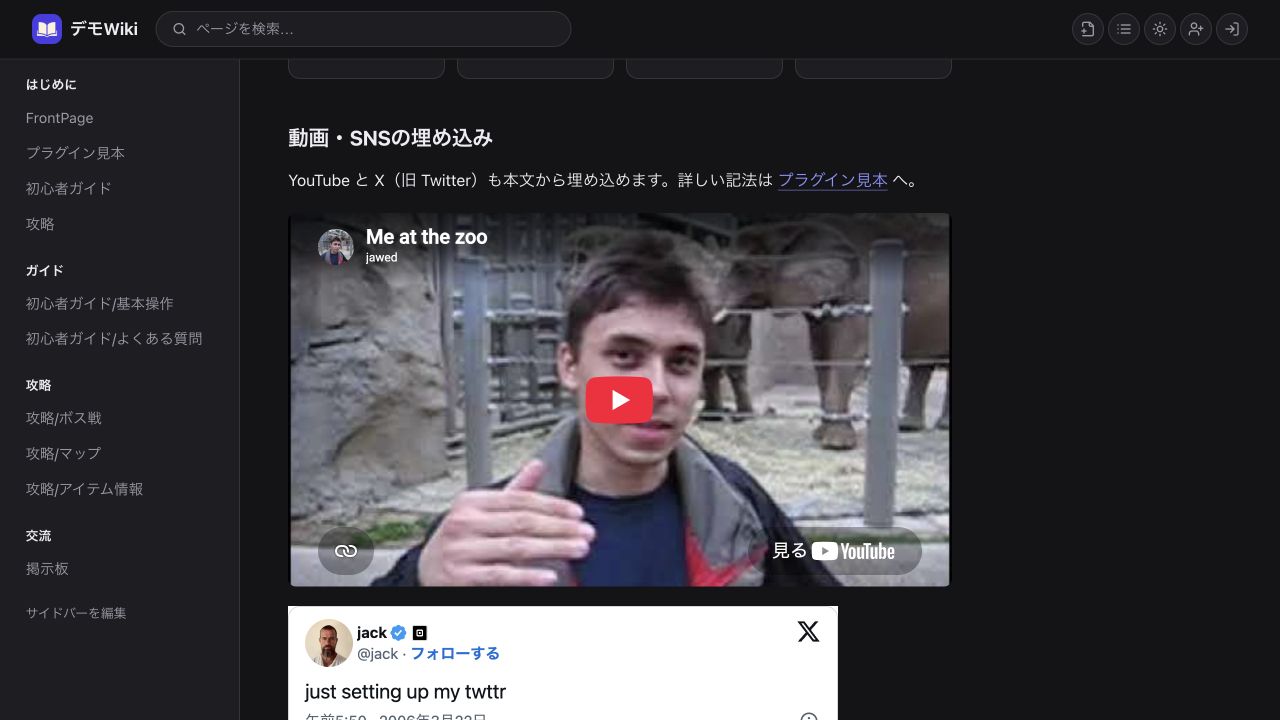
Wiki作成時にサンプルデータを有効にすると、ページ構成やプラグインの利用例が入った状態から編集を始められます。
Accounts
CSwikiには、Wikiを所有するためのポータルアカウントと、各Wikiの中で利用するWikiアカウントがあります。同じメールアドレスでも別のアカウントです。
| 種類 | 使う場所 | できること |
|---|---|---|
| ポータルオーナー | CSwikiポータルと所有Wiki | Wiki作成、所有Wikiの設定・利用者管理・ページ管理 |
| Wiki管理者 | 登録された1つのWiki | Wiki設定、利用者管理、ページ凍結、添付・コメント管理 |
| Wikiユーザー | 登録された1つのWiki | プロフィール利用、登録者限定Wikiの閲覧・編集 |
| ゲスト | 閲覧中のWiki | 公開範囲内の閲覧、許可されている場合の匿名編集・コメント・投票 |
Wikiごとのログイン画面では、そのWikiに登録したメールアドレスとパスワードを使います。ポータルアカウントだけを持つ利用者が、無関係なWikiへログインすることはできません。
Access policy
「設定 → 基本設定」で、読む人と書く人を別々に制御できます。公開範囲と編集方針は組み合わせて考えます。
| 設定 | 閲覧できる人 | ポータル掲載 |
|---|---|---|
| 公開 | 誰でも閲覧可能 | 検索・ランキングの対象 |
| 非公開 + あいことば | Wiki利用者・管理者、またはあいことばを解除した人 | 掲載しない |
| 非公開 + あいことばなし | Wiki利用者・管理者・オーナーのみ | 掲載しない |
| ユーザー登録 | 「無登録ユーザーの編集を禁止」 | 結果 |
|---|---|---|
| OFF | 設定対象外 | Wiki内の自己登録画面はなく、ゲストもページを編集できます。 |
| ON | OFF | Wiki内で自己登録できますが、登録しなくてもゲスト編集できます。 |
| ON | ON | Wikiへ登録・ログインした利用者だけが編集できます。未登録者はログインへ案内されます。 |
「このWikiへのユーザー登録を許可する」と「無登録ユーザーの編集を禁止する」の両方をONにして保存します。閲覧を誰に許可するかは、上の公開設定で別に決められます。
コメントと投票はページ編集方針の対象外です。ページが凍結されていても投稿できます。
Pages
[[未作成ページ]] と書いて保存し、そのリンクから作成できます。運用/障害対応 のようにスラッシュを含む階層名も使えます。ページ名は255文字までです。URLと競合する settings、api、mcp などの予約語を先頭には使えません。
本文はMarkdownで入力します。編集・分割・プレビューを切り替えられ、入力停止後にプレビューが自動更新されます。分割表示ではカーソル位置に合わせてプレビューも追従します。
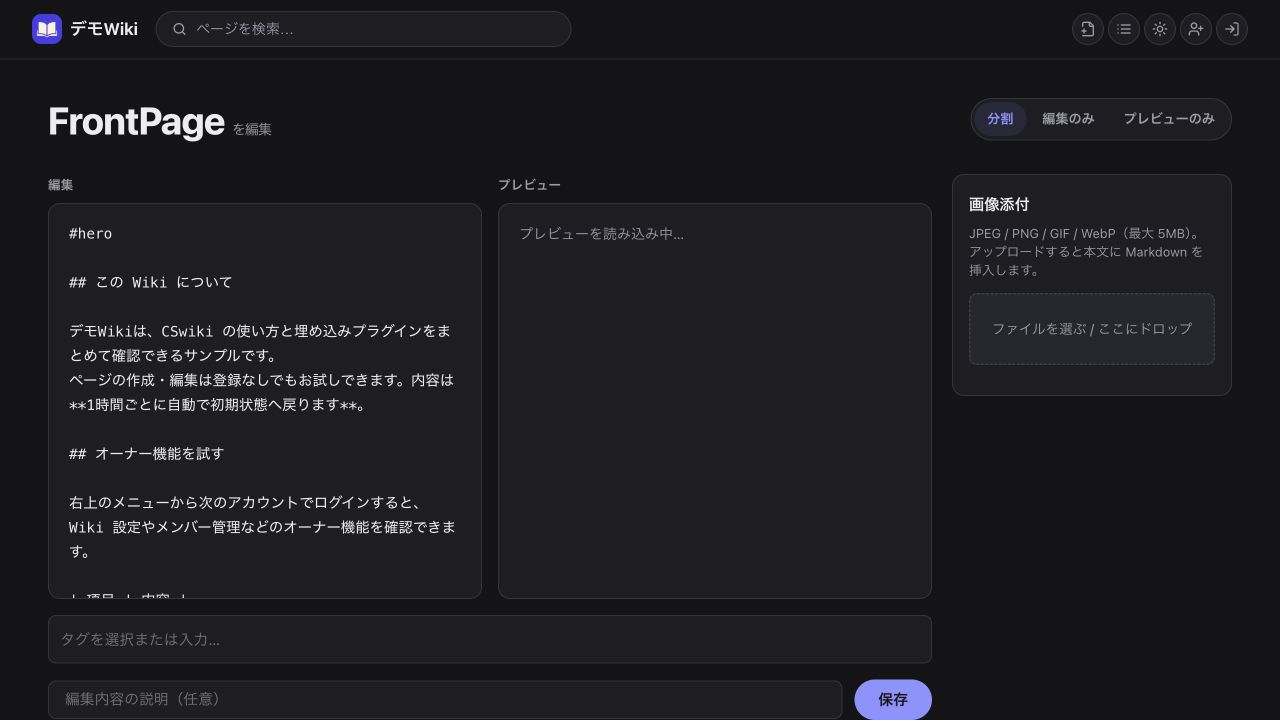
Markdown
| 目的 | 記法 | 補足 |
|---|---|---|
| 見出し | ## 見出し | H2・H3はページ内目次へ自動掲載 |
| 太字・取り消し | **太字** / ~~取消~~ | CommonMark記法 |
| リンク | [表示名](https://example.com) | URLだけでも自動リンク |
| Wikiリンク | [[ページ名]] | 同じWiki内のページへリンク |
| 表示名付きWikiリンク | [[表示名|ページ名]] | 表示名とリンク先を | で区切る |
| 画像 |  | 編集画面の画像添付から自動挿入 |
| 表 | | 列1 | 列2 | | ヘッダー区切り行が必要 |
| タスクリスト | - [ ] 未完了 | - [x] で完了 |
| Callout | > [!tip] ヒント | note、tip、warning、danger |
| コードブロック | ```php | コード内のプラグイン記法は展開しない |
HTMLはそのまま実行せず文字として表示し、危険なURLは拒否します。Markdownの中へスクリプトを埋め込むことはできません。
Block plugins
プラグインは、本文の1行全体に #名前 または #名前(引数) と書いて呼び出します。引数はカンマ区切りです。# 見出し のように空白を入れたMarkdown見出しとは区別されます。
#hero

## 最近の更新

#recent(10)

## この記事について

#vote(参考になった,普通,改善してほしい)
#comment| プラグイン | 記載例 | 表示・動作 |
|---|---|---|
#hero | #hero | Wiki名・説明・操作ボタンを持つ看板バナー。背景画像はプラグイン設定で変更 |
#navcards | #navcards(ガイド,FAQ) | 指定ページへの説明付きカード。最大12ページ |
#recent | #recent(20) | 最近更新されたページ。既定20、最大100件 |
#popular | #popular(5) | 閲覧数の多いページ。既定10、最大50件 |
#stats | #stats | Wikiのページ数・編集数・コメント数・総閲覧数 |
#ls2 | #ls2(攻略/,50) | 指定したページ名プレフィックスの一覧。既定100、最大200件 |
#history | #history(5) | 現在ページの履歴と差分リンク。既定10、最大50件 |
#random | #random(3) | 現在ページ以外からランダム表示。既定1、最大20件 |
#related | #related(10) | 現在ページへWikiリンクしているページ。既定20、最大50件 |
#attachments | #attachments(12) | 現在ページに添付された画像一覧。既定24、最大50件 |
#comment | #comment | 名前を任意入力できるコメント欄。ページ本文とは別に保存 |
#vote | #vote(はい,いいえ) | 最大20選択肢の投票。同一セッションでは同じ投票へ1回 |
#youtube | #youtube(動画URL) | YouTube動画IDまたは許可されたYouTube URLを埋め込み |
#x | #x(投稿URL) | X・Twitterの投稿URLまたは投稿IDを公式ウィジェットで表示 |
#hero、#navcards、#recent、#popular、#stats を組み合わせると、入口・案内・更新状況を1ページにまとめられます。
存在しないプラグイン名は削除されず、そのまま文字として表示されます。#comment、#history、#related、#attachments、#vote は保存済みページ内で使います。
Find & organize
ヘッダーの検索から、現在公開されているページ名と本文を検索します。結果は1ページ20件です。
ページ一覧は名前順に100件ずつ表示します。タグを開くと同じタグのページだけに絞れます。
製品/操作 のような名前にはパンくずが付きます。親ページで #ls2 を使うと配下を一覧化できます。
MenuBar ページの本文は、Wikiのサイドバーナビゲーションとして使われます。よく使うページへのWikiリンクを置くと、Wiki全体の案内になります。
History & restore
ページは保存するたびに新しい版が追加され、過去の本文を上書きしません。ページ右上の「履歴」から、日時・編集者・変更概要を確認できます。
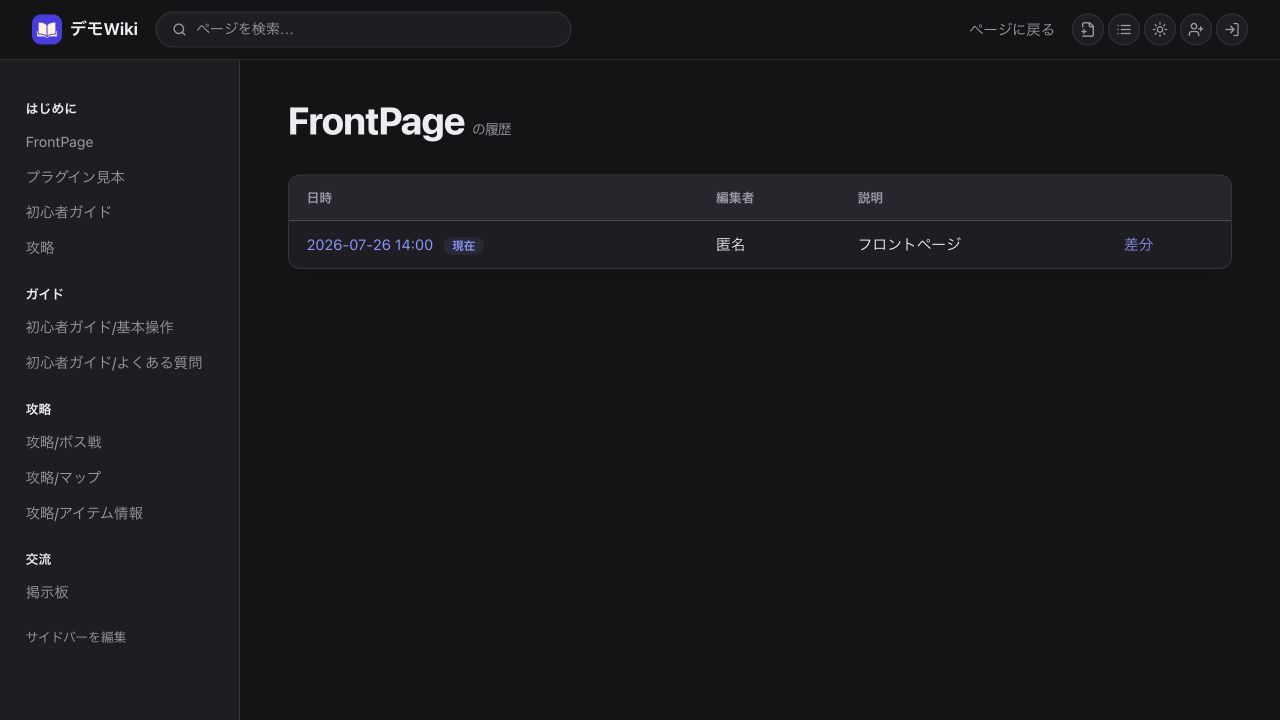
凍結ページを復元できるのは管理者だけです。現在版を復元しようとした場合は何も変更しません。
Media & community
編集画面の「画像添付」でJPEG・PNG・GIF・WebPを選択またはドロップします。1ファイル最大5MBです。アップロード後に画像を選ぶと、本文へMarkdown画像記法を挿入します。
#attachments で、そのページの添付画像一覧を表示できます。#comment を置くとコメント欄が表示されます。名前は任意で、最新10件を会話順に表示し、全件一覧も開けます。コメントを削除できるのは管理者です。
#vote(選択肢1,選択肢2) を置くと簡易投票ができます。票数は本文とは別に保存され、本文を編集しても消えません。
Wiki settings
オーナーとWiki管理者は「設定」からWiki全体を管理できます。
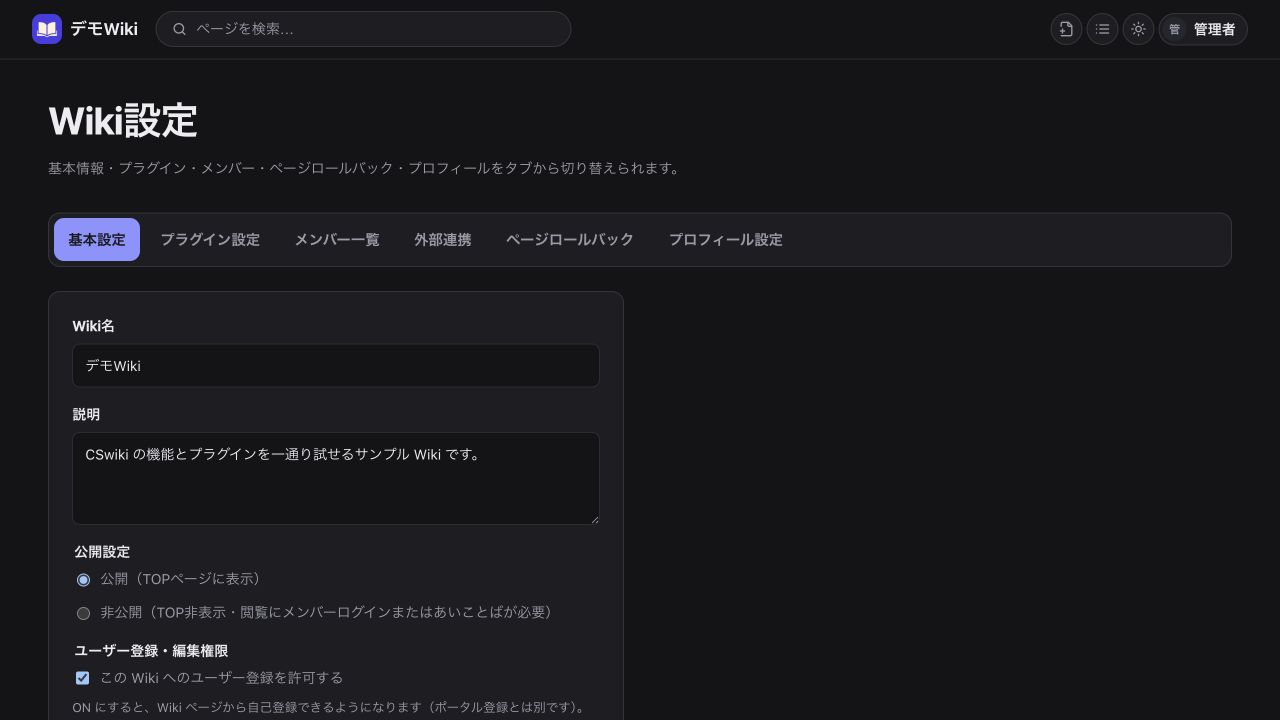
| 設定 | 用途 |
|---|---|
| Wiki名・説明・設立日・タグ | Wiki内表示とポータルでの検索・分類 |
| 公開・非公開・あいことば | 閲覧できる人を制御 |
| ユーザー登録・編集方針 | 自己登録と、未登録者の編集可否を制御 |
| Wikiアイコン | Wikiヘッダー左上に表示。正方形推奨 |
| Favicon | ブラウザのタブに表示。32×32px以上の正方形PNG推奨 |
| サイトカード画像 | ポータルのWikiカードとFrontPageのサイト情報に表示 |
| Hero画像 | 「プラグイン設定」で #hero の背景を変更 |
外観画像はJPEG・PNG・GIF・WebP、各5MBまでです。現在の画像を削除して標準表示へ戻すこともできます。
Members & permissions
「設定 → 利用者管理」では、Wikiユーザーの追加、管理者への変更、一般利用者への変更、削除ができます。利用者自身の自己登録とは別に、管理者がアカウントを作成することもできます。
| 操作 | 管理者 | Wikiユーザー | ゲスト |
|---|---|---|---|
| 通常ページの編集 | ○ | ○ | 編集方針による |
| 凍結ページの編集・復元・添付 | ○ | × | × |
| Wiki設定・利用者管理 | ○ | × | × |
| 添付画像・コメントの削除 | ○ | × | × |
| コメント・投票 | ○ | ○ | ○ |
Wikiへログインした利用者は、表示名、パスワード、アイコン画像を変更できます。メールアドレスは表示されますが、プロフィール画面からは変更できません。
Point-in-time rollback
管理者は「設定 → ページロールバック」で対象日時を指定し、その時点に存在したページ本文へまとめて戻せます。最初にプレビューを行い、影響件数を確認してから実行します。
タグ、添付画像、コメント、投票、閲覧数、Wiki設定は戻りません。現在のページ履歴は消えないため、ロールバック後も再び過去の版を確認できます。
Demo wiki
ポータルのデモWikiは、登録なしでページ編集やプラグインを試せるサンプルサイトです。内容は毎時初期状態へ戻るため、自由に操作できます。